
În continuare vă voi arăta cum se ascunde și protejează cu parolă un folder, fără a utiliza programe specifice acestei acțiuni. E vorba despre unul dintre acele trucuri Windows cu care deja v-am obișnuit și despre care îmi face întotdeauna plăcere să vă vorbesc!
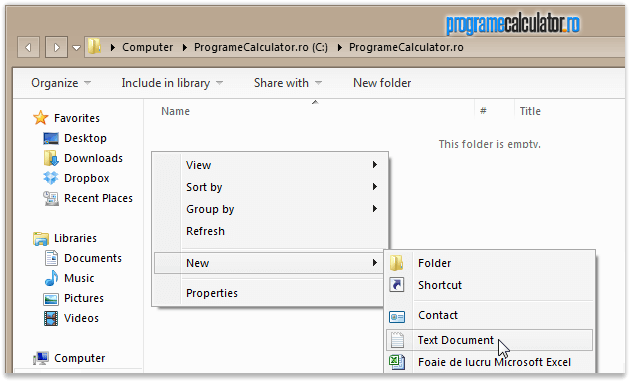
Pentru a ascunde un folder și proteja cu parolă accesul la el, înainte de toate vom crea oriunde în calculator un folder gol, iar în acesta, un document text:
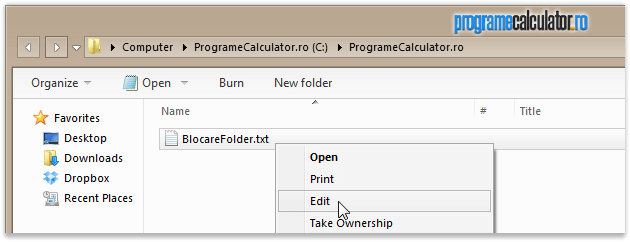
 Noului document îi vom da numele „BlocareFolder” apoi îl vom deschide cu Notepad:
 În documentul text, vom introduce în el următorul cod, după care vom substitui parola actuală „inlocdeastapuneparola„, cu una pe care o știm doar noi:
cls
@ECHO OFF
title Folder Privat
if EXIST "HTG Locker" goto UNLOCK
if NOT EXIST Privat goto MDLOCKER
:CONFIRM
echo Esti sigur ca doresti sa blochezi acest folder (D/N)
set/p "cho=>"
if %cho%==D goto LOCK
if %cho%==d goto LOCK
if %cho%==n goto END
if %cho%==N goto END
echo Alegere incorecta.
goto CONFIRM
:LOCK
ren Privat "HTG Locker"
attrib +h +s "HTG Locker"
echo Folder blocat
goto End
:UNLOCK
echo Introdu parola pentru a debloca folderul
set/p "pass=>"
if NOT %pass%== inlocdeastapuneparola goto FAIL
attrib -h -s "HTG Locker"
ren "HTG Locker" Privat
echo Folderul a fost deblocat cu succes
goto End
:FAIL
echo Parola incorecta
goto end
:MDLOCKER
md Privat
echo Folderul Privat a fost creat cu succes
goto End
:End
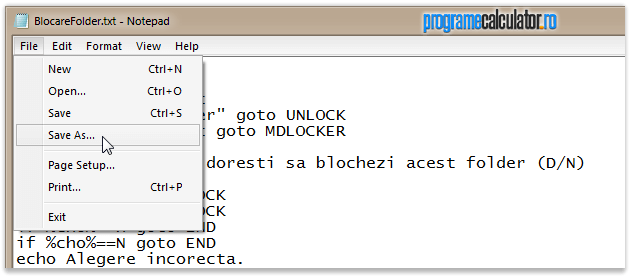
Apoi îl vom salva…
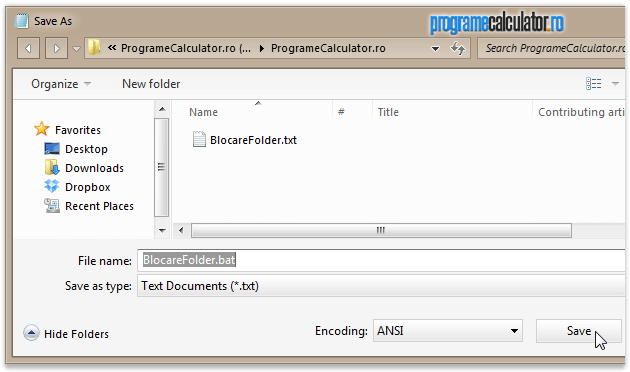
 Cu extensia .bat:
 După crearea scriptului, putem șterge documentul text:
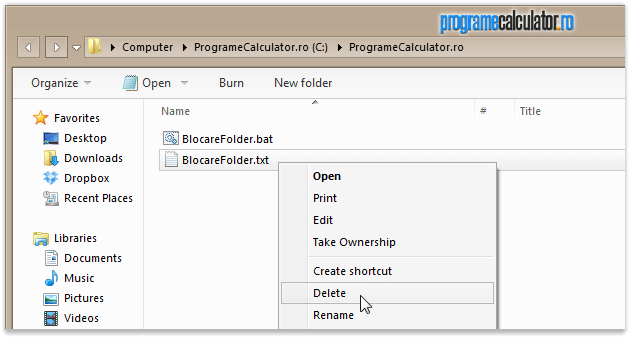 Acum, facem dublu-click pe BlocareFolder.bat; asta va face ca scriptul să creeze un folder nou, numit „Privat„:
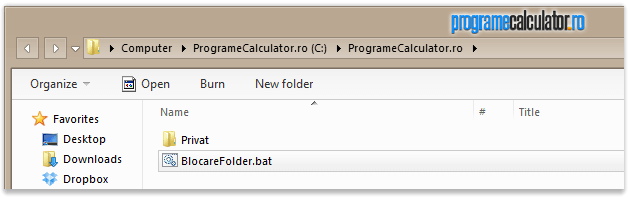 Acesta este folderul nostru! În el vom pune toate documentele și fișierele „Top Secret„, după care vom executa iar (dublu-click) scriptul BlocareFolder.bat pentru a-l ascunde și proteja cu o parolă.
Deoarece ni se va cere confirmarea, scriem litera D (de la „Da„) pentru a continua, sau litera N (de la „Nu„) pentru a revoca acțiunea, apoi apăsăm tasta Enter:
 Ca urmare a acțiunii, folderul „Privat” va fi ascuns.
Pentru a-l reafișa, executăm iar scriptul BlocareFolder.bat, scriem parola cu care am substituit-o pe cea originală (inlocdeastapuneparola), după care apăsăm tasta Enter:
 Dacă am introdus corect parola, folderul „Privat” va fi vizibil iar, în caz contrar, fereastra Command Prompt-ului va dispare și vom fi nevoiți să reexecutăm scriptul.
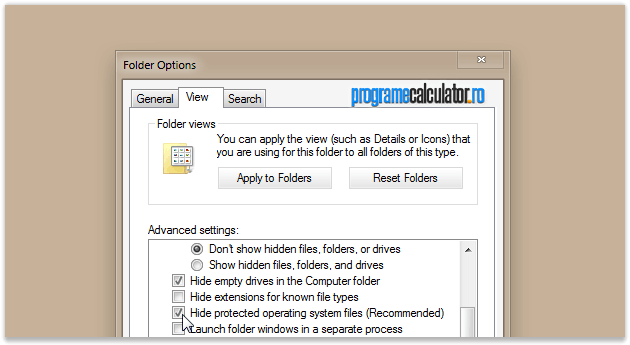
Important: Prin această metodă, folderul este declarat ca fiind unul protejat de sistem și în consecință, acesta va fi invizibil doar dacă în Windows Explorer » Organize » Folder and search options » View, caseta „Hide protected operating system files (Recomended)” este bifată:
 Ca măsură de precauție, mutați scriptul în orice altă locație decât cea în care se află folderul „Privat„; ideal ar fi să nu se afle la vedere și nici să nu uitați unde l-ați pus…
Foarte interesant si iti multumesc pentru acest articol :).
Mulțumesc și eu!
a mers . super si merci :)
Ia debifeaza tu din Tools/Folder Options/View ” Show hidden files and folders” si ” Hide protected operating system files (Recommended) si ai sa vezi ca nu-ti mai folosete la nimic parola si ascunderea folderului, totul este la vedere si fara restrictie.
Folder-ul este la vedere sub aceasta denumire „HTG Locker”
Incearca acest cod si ai sa vezi ca rezultatul este cu totul altul. Unde este scris cu rosu „insert password here” introduci parola ta.
Verifica nu ai nimic de pierdut
CLICK AICI
Aici am gasit pe cineva care a facut si un videotutorial cu acest cod.
O zi buna !!! CLICK AICI
Chestia pe care o spui tu, am precizat-o eu în articol; Da, ai dreptate, acum folderul are alt nume… da tot vizibil a rămas… Ia bifează și tu „Show hidden files, folders, and drives”. Așa că, mulțumim pentru nimic…
Ms :* da era un mod mai sinplu cu propries pe folder nush ce si alegeai o parola si cand vroiai sa intri in folderul respectiv iti cerea pass
Ineresant… Nu stiam.
misto articol ..foarte util :)mrss
ms și eu!
Foarte tare, e cel mai bun site pentru calculatoare, si e interesant si faptul ca sunt explicate si pentru incepatori!! multumim administratorului siteului
Cu multă plăcere Elena!
a fost folositor . chiar aveam cateva documente pe care voiam sa le pun sub parola :D
folositor
Salut am o mica problema dupa crearea acestui folder daca vreau sa scap si de folder si de „bat” respectiv cum fac?
Prima dată îl deblochezi apoi le ștergi pe ambele…
Super! A mers!
Articolul e interesant dar totusi….. fisierul .bat ramine si pentru a afla parola e necesar doar sa facem dublu click > edit > si s-a observam (if NOT %pass%== inlocdeastapuneparola goto FAIL) ………
Și dacă fișierul bat îl păstrăm pe un stick USB ?!?
tu ai facut comanda asta sau ai gasito pe alt blog
Nu am făcut-o eu; o aveam în ciornă de prin 2010; nu mai știu sursa… Oricum, nu e o noutate.
Apropos, Cristian, ai idee daca exista vre-un program cu care sa-ti parolezi hardul? Ma refer la faptul ca chiar daca-l scoti de la tine si-l pui pe alt pc este vazut dar nu poate fi accesat ??? Deci nu chestia cu bios-ul sau parola windows.Mersi
Chiar nu cunosc un soft care să facă asta; majoritatea pe care le-am testat, deveneau inutile dacă hdd-ul era conectat la pc-uri ce aveau funcția autorun dezactivată. Există soluții care criptează conținutul însă nu sunt deloc practice în cazurile unui HDD.
ESTI SUPER TARE IMI PLACE TOT CE PUBLICI
Mulțumesc! Sper să ai suficiente motive pentru a reveni…
poti afla parola !!! clik dreapta acel ms-dos, apoi edit si apare textul cu parola
pentru a nu a afla parola asa cum zici tu pur si simplu stergi acel script(asa nu va vedea nimeni ca ai un script-Folder secret) si il recreezi de cate ori este nevoie.
Dupa o saptamana nu-mi mai apare nimic in folderul Privat!! Sper ca nu mi s-a sters continutul! Vreau sa il fac sa fie folder fara parola ca inainte si nu stiu cum! Ajutor!
Ai urmat instructiunile intocmai ca si in articol si tot nu sunt prezente modificari?
Hey cum poți sa deblochezi?Am blocat un folder , pun parola și nu merge…
După cum e explicat în articol: rulezi iar scriptul, introduci parola și apeși Enter.
Scriptul nu ajuta la nimic daca cel care vrea sa-ti vada fisierele stie notiunile elementare de windows. Nu e nevoie de parola ca sa-ti vada fisierele din folder si solutia deja a fost pusa si in articol si in comentariile de mai sus. Ideal este sa creezi un folder vizibil pentru toti, iar la accesarea lui sa-ti ceara parola de fiecare data. Articolul este util doar pentru cei incepatori. Eu m-am amuzat putin pe seama articolului. Numai bine!
Unde parola trebuie pusă căci nu înțeleg
Am o intrebare =))) Daca am blocat un document folosind acesti pasi si am uitat parola cum il mai deblochez? =)))
Folderul parolat poate fi șters?
Si daca cineva sterge fisierul .bat si folderul privat este ascuns cum il mai gasesti ?
Buna! Am urmat instructiunile intocmai. NU am uitat parola. Incerc sa deblochez folderul si nu functioneaza…va rog sa ma ajutati!!! Nu vreau sa cred ca am comis o mare greseala setand o parola in acest mod…Multumesc!