
Ați dorit vreodată să vă porniți calculatorul de la distanță? Da, se poate și motive pentru care ați face asta sunt multe, în orice caz, găsiți calculatorul gata de lucru. Pentru a realiza acest lucru, va trebui să verificați dacă placa de bază este compatibilă cu WOL (Wake On LAN) caracteristică ce-i permite să pornească sistemul atunci când recepționează comanda trimisă de voi.
Verificarea o veți face navigând în felul următor: click pe meniul Start » Control Panel » Network and Internet » Network and Sharing Center » Change adapter settings, apoi click-dreapta pe placa de rețea (cea conectată prin cablu) » Properties.
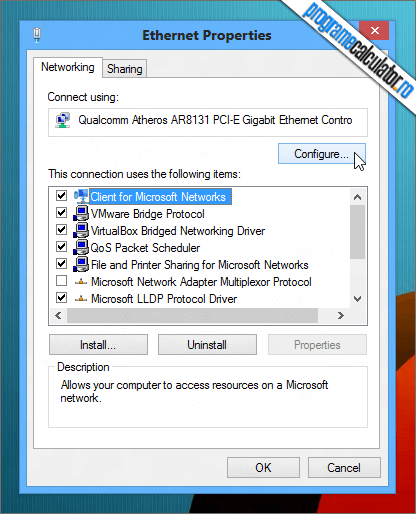
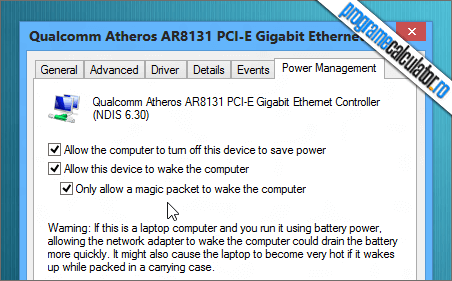
Mai departe, dați click pe Configure, iar în fereastra ce se va deschide bifați căsuțele:
- Allow the computer to turn off this device
- Allow this device to wake the computer
- Only allow a magic packet to wake the computer
În cazul în care nu aveți toate căsuțele de mai sus prezente, sau nu le puteți bifa, înseamnă că placa de bază nu are suport pentru Wake On LAN.
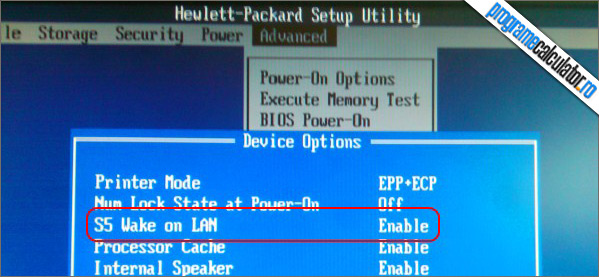
Aplicați modificările, dați click pe OK, apoi reporniți sistemul pentru a intra în BIOS și a activa caracteristica WOL. Accesarea BIOS-ului (Basic Input Output System) se face de obicei prin apăsarea fie a tastei F2, F10, F12, sau Delete, sau o combinație între acestea, înaintea procesului de boot. De regulă, când apare sigla producătorului plăcii de bază pe ecran, veți avea respectiva informație afișată undeva în partea de jos a ecranului.
În BIOS, caracterisrtica WOL se va afla în secțiunea Power Management și poate avea denumiri diferite: Wake on LAN, Remote Wake Up, Power On By PCIE Devices, etc. În orice caz, această denumire este sugestivă, nu cred că veți avea probleme.
După ce ați localizat caracteristica Wake On LAN, o selectați și o setați pe Enable. Salvați modificarea cu tasta F10, apoi Enter. Se va da restart automat. Simplu, nu?!
Acestea fiind spuse, rămâne pe altădată un articol în care să vă arăt câteva posibilități prin care puteți porni calculatorul de la distanță. Dar până atunci vă recomand să lecturați și articolele de mai jos, fiindu-vă de folos:
De asa ceva chiar aveam nevoie. Multumesc mult.
Mă bucur să știu că n-am „vorbit” degeaba. :)
Mi-ar place ca pe acest blog sa vedem ce browser și ce SO au cei ce postează comentarii.Se poate asta?
O să văd ce pot face. Dacă te ajută la ceva până una alta, în momentul de față vizitele provin de pe:
32,7% Firefox
31,27% Chrome
26,03 % Internet Exlorer
8,68% Opera
Restul, provin de pe Browsere utilizate de dispozitivele mobile. Statisticile au fost preluate de pe Google Analytics
salut !! am invatat multe dupa site tau ..f util subiectu..daa toate ca toate cum trimit pachetu magic si mai exact ce e la ala :) ??
Ai răbdare că o să ajungem și la asta. Răbdare… Am scris ultimele 4 articole cu un motiv: să pot vorbi despre pornirea calculatorului de la distanță… ar fi culmea să mă opresc aici, nu ?!? :)
:))) corect ..oricum ff util ceea ce fc …noi am mai vb atunci cand team intrebat cum fac sa am radio online pe tel apoi ..