
Driverele necesare funcționării unui calculator în parametri optimi, au fost și sunt de multe ori o problemă. Bineînțeles, fiecare utilizator trebuie să caute respectivele drivere pe site-ul producătorului calculatorului, laptopului, sau al plăcii de bază, în cazul unui calculator asamblat din componente diferite.
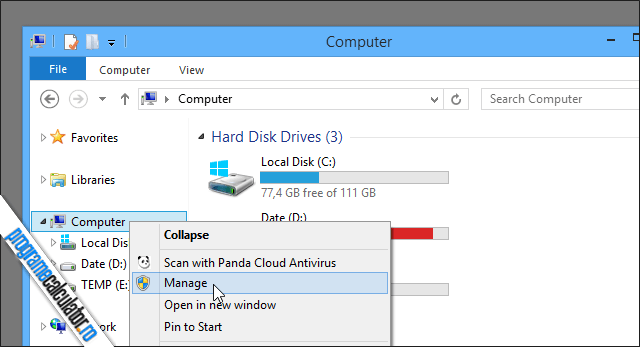
Sistemul de operare Windows ne pune la dispoziție utilitarul propriu, anume Device Manager, cu ajutorul căruia avem posibilitatea de a căuta driverele necesare, sau de a le actualiza pe cele instalate deja. Accesarea utilitarului se face prin click-dreapta pe Computer » Manage:
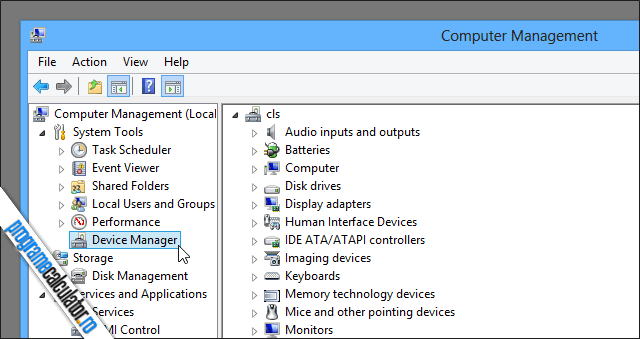
Se va deschide Computer Management. În acesta, în panoul din partea dreaptă, dați click pe Device Manager:
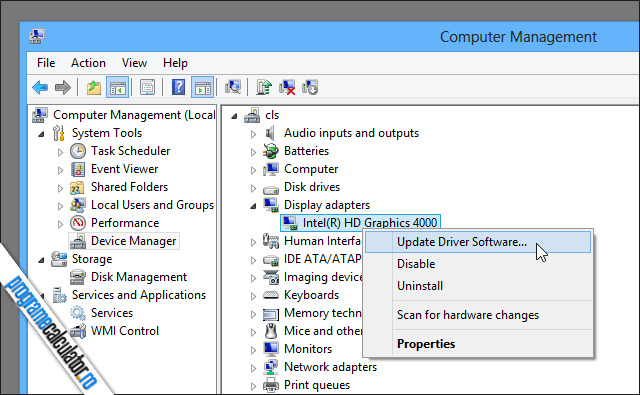
Pentru instalarea sau actualizarea unui driver din Device Manager, dați click-dreapta pe dispozitivul a cărui driver doriți să-l instalați sau actualizați, apoi selectați în meniul contextual opțiunea Update Driver Software:
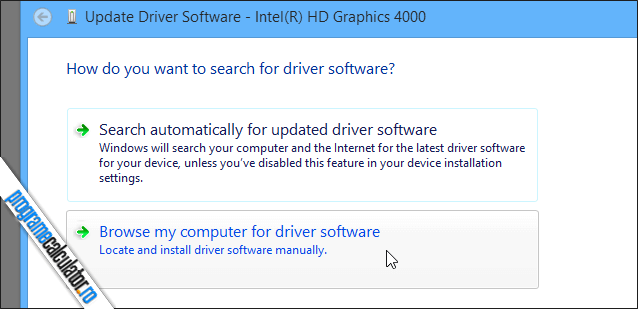
Se deschide o fereastră în care va trebui să dați click pe „Browse my computer for driver software” pentru a putea folderul în care se află driverul pe care l-ați descărcat de pe site-ul fabricantului calculatorului sau laptopului vostru:
După selectarea folderului în care se află driverul pe care doriți să-l instalați, apăsați butonul Next pentru a-l instala:
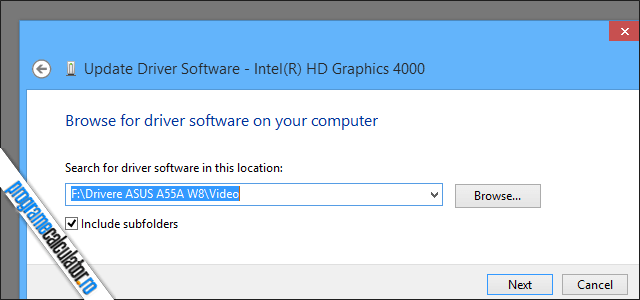
Asistentul de instalare și actualizare a driverelor va căuta în locația indicată de dumneavoastră și, dacă va găsi driverul mai nou sau, după caz, cel care lipsește, îl va instala apoi vă va cere să porniți calculatorul. În cazul în care este instalată deja un driver mai bun, asistentul va afișa mesajul „The best driver software for your device us already installed„.
Dacă doriți să obțineți în mod automat driverele lipsă, dați click-dreapta pe Computer » Properties » Advanced system settings, apoi, în secțiunea Hardware dați click pe Device Installation Settings. În această locație aveți posibilitatea de a lăsa sistemul de operare să caute automat driverele în baza sa de date. Însă nu întotdeauna vor fi găsite, deoarece baza de date conține drivere generice, nu specifice fiecărui dispozitiv.
Dacă nici așa nu reușiți să obțineți driverul de care aveți nevoie, încercați cu acest program de instalare și actualizare automată a driverelor.