
Dacă alaltăieri vă vorbeam despre efectele vizuale și vă recomandam să le dezactivați în scopul îmbunătățirii performanțelor calculatorului, astăzi vă voi arăta cum puteți configura cât mai corect memoria virtuală a sistemelor de operare Windows în scopul obținerii de la acestea cele mai bune performanțe posibile.
Configurarea corectă a memoriei virtuale
Memorie virtuală este o extensie a memoriei RAM la care care sistemul de operare apelează de fiecare dată când cantitatea de memorie RAM este insuficientă pentru necesitățile sale ori ale programelor ce rulează în acel moment. Aceasta se prezintă sub forma unui fișier cu o dimensiune dinamică, creat în cea mai rapidă zonă a hard disk-ului, care găzduiește temporar datele ce urmează a fi procesate însă nu mai au loc în memoria RAM.
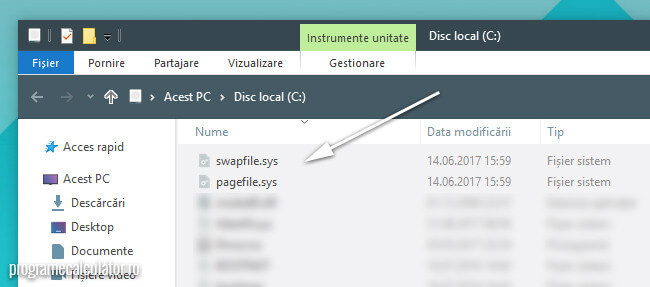
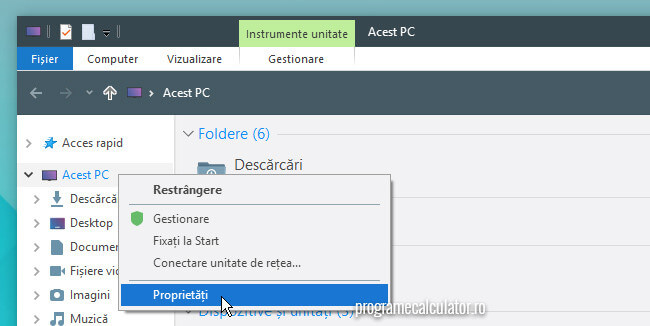
Inclusiv Microsoft, în propriul ghid de optimizare a Windows 7, recomandă ajustarea manuală a dimensiunilor minime și maxime ale memoriei virtuale (detalii aici). Ajustarea se poate face din panoul de proprietăți a sistemului, ce poate fi accesat dând click dreapta pe Acest PC și alegând din meniul contextual ce-și va face apariția opțiunea Proprietăți:
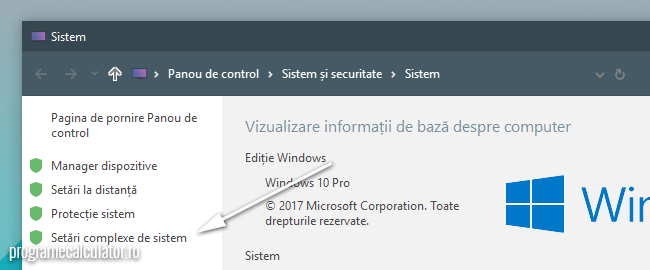
Apoi continuând spre Setări complexe de sistem:
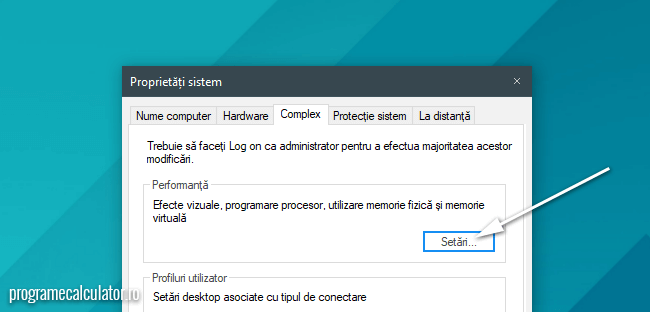
Ajunși la panoul de proprietăți a sistemului, dați click pe fila Complex, apoi apăsați butonul Setări din cadrul secțiunii Performanță:
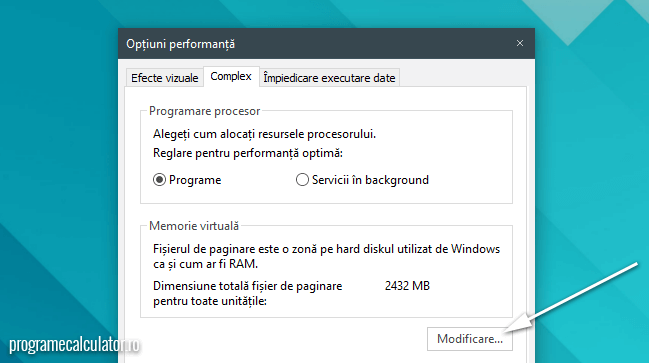
Accesați fila Complex a noii ferestre ce se va deschide, apoi apăsați butonul Modificare aflat sub secțiunea Memorie virtuală:
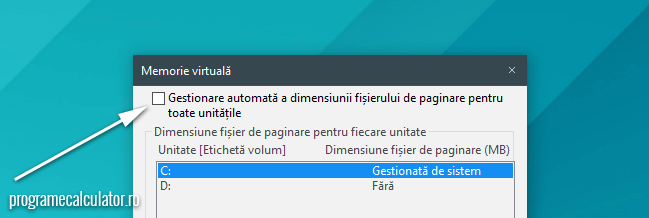
Debifați, pentru a putea seta manual valorile optime computerului vostru, caseta Gestionare automată a dimensiunii fișierului de paginare pentru toate unitățile:
Iar de aici înainte vă rog să acordați o deosebită atenție instrucțiunilor ce vor urma, iar asta deoarece ajustările ce vor trebui făcute diferă de la caz la caz, în funcție de cantitatea totală de memorie RAM instalată în calculatorul pe care doriți să-l faceți astfel mai rapid.
Cum puteți afla cantitatea totală de memorie RAM instalată
Cea mai simplă modalitate de a afla cantitatea totală de memorie RAM instalat în calculator constă în examinarea proprietăților sistemului. Așadar, deschideți o fereastră a Windows Explorer, dați click dreapta pe Acest PC și alegeți opțiunea Proprietăți din meniul contextual:
În fereastra ce se va deschide localizați valoarea Memorie instalată (RAM):
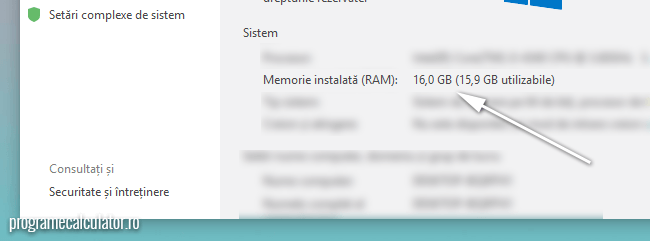
Aceea este cantitatea de memorie RAM instalată în calculator. În funcție de această valoare veți seta valoarea minimă și cea maximă a memoriei virtuale, rezultate conform formulei de calcul descrie în rândurile de mai jos.
Cum se determină valorile optime ale memoriei virtuale
Conform Microsoft (detalii aici), valorile optime ale memoriei virtuale se calculează după o formulă de calcul simplă:
- Formula de calcul a valorii minime pentru sistemele cu cel mult 1GB de memorie RAM e RAM*1.5. Astfel, dacă sistemul dispune de 512 MB de memorie RAM, dimensiunea minimă a memoriei virtuale trebuie să fie 768 MB (512*1.5).
- Formula de calcul a valorii minime pentru sisteme cu mai mult de 1GB de memorie RAM este RAM+300 MB. Astfel, dacă sistemul dispune de 2GB de memorie RAM, valoarea minimă va fi 2340 MB (2048+300).
- Formula de calcul a valorii maxime este RAM*3. Astfel, pentru un sistem cu 512 MB de memorie RAM instalată, valoarea maximă va fi 1536 MB (512*3).
Sistemul meu dispune de 16 GB de memorie RAM, adică 16384 MB. așadar, valoarea minimă a memoriei virtuale va fi 16684 MB.
Pentru valoarea maximă, experiența mi-a demonstrat că e inutil să setez o valoare de trei ori mai mare, cum este indicat în diverse materiale apărute pe site-urile de specialitate, inclusiv pe site-urile Microsoft, de aceea am setat aceeași valoare, respectiv 16684 MB.
Vă sfătuiesc să procedați la fel dacă sistemul vostru dispune de o cantitate de memorie RAM superioară a 8GB. Nu-i alocați 24GB de memorie virtuală fiindcă n-are rost, chiar nu ajută!
Cum setăm manual valorile memoriei RAM
Revenind la panoul de configurare a memoriei virtuale, selectați unitatea C, bifați caseta Fără fișier de paginare, apoi apăsați butonul Setare:
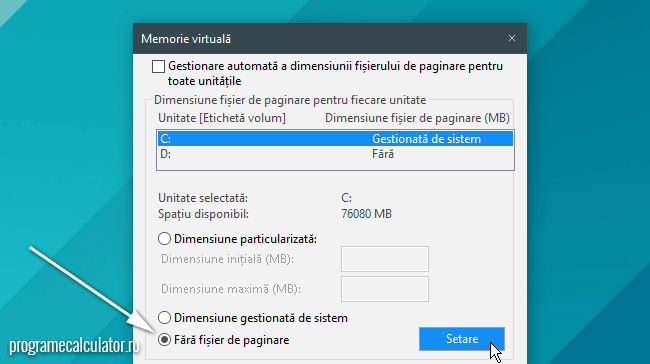
Selectați unitatea D, bifați caseta Dimensiune particularizată, apoi introduceți în prima casetă valoarea obținută conform formulei RAM+300 MB, iar în cealaltă, valoarea obținută conform formulei de calcul RAM*1.5.
Este indicat să mutați memoria virtuală pe alt hard disk decât cel în care e instalat sistemul de operare pentru a reduce efortul depus de acesta și timpii de citire și scriere a datelor. Nu ajută chiar deloc găzduirea memoriei virtuale pe altă partiție, așadar, dacă nu dispuneți de două sau mai multe SSD-uri ori HDD-uri, setați memoria virtuală pe partiția C.
Pentru sistemele cu o cantitate de memorie RAM de 8GB sau superioară, introduceți aceeași valoare în ambele casete, apoi apăsați butonul Setare:
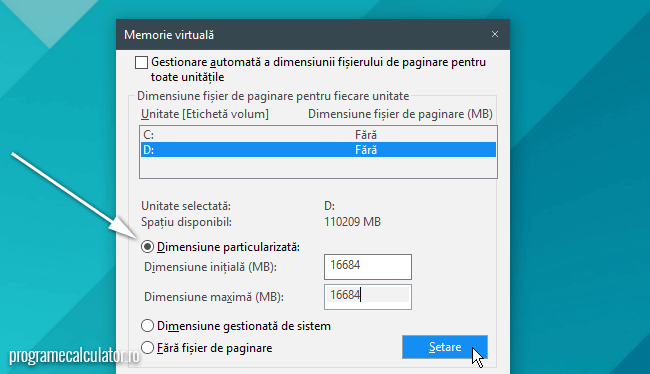
După setarea noilor valori, apăsați butonul OK, închideți toate ferestrele deschise și reporniți calculatorul pentru ca acestea să aibă efect. Dacă sistemul raportează erori, ori dacă acesta nu devine mai rapid, ci din contră, se mișcă mai greoi decât înainte, reveniți la setările inițiale.
joc cs si am setat de la placa nvidia sa am fps mare … de cand am setat asa am lag pe toate jocurile si am pc bun cu 6gb etc..
Pai normal sa ai lag in jocuri.
1. Memoria SWAP nu face decat sa iti mareasca memoria RAM, nu si puterea de calcul ( adica procesorul).
2. Memoria SWAP este mai lenta ( pentru ca inca depindem inca ce cea mai lenesa unitate de memorie al PC-ului: HDD…sau SSD in comparatie cu memoria RAM ce este cu mult mai rapida); si DA ati anticipat, nu inseamna ca ai memorie RAM mai multa ci ai memorie SWAP alocata din HDD ( unde se „stocheaza” de obicei lucuri ce nu ai nevoie asa rapid de ele…pe intelesul tuturor)
3. In cazul in care memoria RAM a fost depasita, normal ca intra in memoria SWAP o parte din fisiere si e normal sa iti mearga mai lent.
4. Sistemul de operare Windows este atat de idiot conceput incat nu cred ca face la un moment dat diferenta dintre SWAP si RAM si le „contopeste” si de aceea ai si lag.
5. Daca vreti sa aveti calculatorul mai rapid, mariti puterea de calcul ( CPU ), adaugati cativa RAMI si adaugati si SWAP memory, insa de aceste lucruri nu prea veti avea nevoie in sistemele UNIX sau GNU/Linux caci acolo lucrurile se schimba radical in comparatie cu rasnita de Windows…aruncati dozele la gunoi si daca vreti jocuri luati-va consola, asa in cazul in care platforma STEAM nu va satisface pe deplin in GNU/Linux.
….era sa uit GNU/Linux e free si exista si o mult mai buna stabilitate si nu prea exista virusi. NU PREA, nu ca nu exista deloc!
6gb?
eu am 8 gb ram.
si Intel HD graphics.
si imi merge foarte bine.
ai placa integrata?
daca da selecteaza pe acea cand te joci.
imi merge chestia asta?
Întrebare de nota 20! Răspuns pe măsură: nu sare nimic în aer dacă încerci!
salutare am si eu o intrebare, am 4 Gb ram si am schimbat valorile virtual memory, din 4 Gb imi vede doar 3.24 si am pus la virtual nu 6144 ma lasat mai mult adica 6634 cred ca nu are nici-un efect sa mearga prost sau sa bubuie ceva, multumesc si succes in continuare
Nu bubuie…
ok ms Paul B numai ca acu merge foarte bine fata de cum merge inainte sa fac pasul asta, pina sa fac acele setari imi intra in windows undeva la 30-35 sec acu intra cam la 6-9 sec in windows se misca foarte bine
merge bine ok multumesc mult pentru ajutor
Am un sistem cu doua harduri: ssd pt sistem si hdd pt stocare. „Mutarea” memoriei virtuale pe hdd este utila si in acest caz?
Îmi puteți răspunde?
Am 1 GB RAM, 997 placa video.
Dacă fac toate astea sigur nu mi se strică nimic? Nu vreau să am probleme…
Aștept un răspuns, mulțumesc!
Daca urmezi indicatiile prezentate in articol cu strictete nu ai ce sa strici.
Salut.Un tutorial foarte bun . Mai ales pentru gameri . Am vazut tutoriale de acest gen dar rar sper sa mai faci tutoriale din acestea din partea mea nota 10.
Am o intrebare,cam inutila…
Din 6 gb ,doar 3,93 sunt usable,am incercat tot felul de chestii…
Am o placa video integrata (dezactivata) si una dedicata..
Am windows 7 pe 64 bit
Nu stiu ce sa fac…
Ceva idei?
Trebuie sa instalezi windows pe 64 de bit .
da ai facut backup inainte sa schimbi memoria virtuala?
si iti trebuie 64 bit.
Salut…Eu am 6 GB(RAM) … Am facut calculul si imi da 9216…Dar pc-ul imi recomanda 3953 .. E mai bine sa las cat imi recomanda sau cat mi-a dat calculul ?
Am windows 8.1.
Multumesc !
Poti lasa valorile setate in mod implicit,mai ales daca nu ai aplicatii,programe mari consumatoare de resurse,in speta memorie RAM.
Am facut cum ai spus doar ca pe prima pagina cand dau la My computer properties imi arata acelasi numar.S-a schimbat sau nu?
Te rog raspunde.
Tu confunzi memoria RAM cum memoria virtuală. Ce vezi la proprietățile sistemului e cantitatea de memorie RAM.
A am inteles dar am observat ca calculatorul merge mai repede.
Dar as vrea sa te mai intreb ceva daca imi cumpar o placuta de memorie RAM si sa o ansamblez mai trebuie schimbate si alte piese?
Nu, dar înainte de a face upgrade ține cont de sfaturile pe care le-am dat pe blogul personal.
Salut, vream sa imi spui daca am procedat bine. Aveam 1153-2334 aproximativ nu-mi mai amintesc si am schimbat valorile la maxim adica 4095-4095 merge pana la 4096. Am facut bine?
Nu știu ce calcule ai făcut de ți-a dat 4095, dar oricum nu au nicio legătură cu ce e explicat în articol.
Din cauza asta poate sa apara vreo problema?
Imi poti raspunde? Pentru ca acum 3 zile mi-am instalat windows xp.
Nu, nu cred că poți avea probleme din cauza asta. Crede-mă, nu sunt pe site 24/24, altfel ți-aș fi răspuns mai devreme; ți-am răspuns întotdeauna de îndată ce am văzut întrebările.
Bine, iti multumesc pentru ajutor.
Totusi mai exista vreo posibilitate sa fac valorile ca la inceput? Nu le tin minte exact.
Sau sunt la fel poate doar ca numarul e schimbat. ?
Stii am citit undeva si zice ca exista riscul de 44°/• ( la suta) ca calculatorul sa se arda din cauza memoriei virtuale mai exact piesele.
Dă link să văd unde ai citit asta, sunt sigur că era un blog de gourmet.
Cred că cel mai bine e să instalez din nou windousul.
Pentru windows xp/sp3-32bit se poate folosi stik pentru cresterea memoriei virtuale?
Nu ma intereseaza pentru Windows7, 8, 8.1, 10.
Am instalat 4GB ram si sunt accesibili 2,7GB.
Am aplicat deja cele scrise mai sus. Intrebarea mea se refera strict la Windows XP Professional-SP3/32bit.
Multumesc pentru atentie.
scuze că deranjez…îmi este puțin teamă să încerc chestia asta pentru că nu știu ce s-ar putea întâmpla…am câteva întrebări…merge pe un laptop cu Windows 8.1 (64 de biti), 2GB RAM (1,89GB utilizabili)? îmi crește viteza în jocuri? s-ar putea strica vreo ceva? (sunt începător și nu prea mă pricep…scuze)
Nu ai ce sa strici atata timp cat respecti instructiunile,cat stii ce si unde ai modificat pentru a readuce la configuratia implicita in cauzul in care sunt raportate probleme ori consdieri ca nu sunt imbunatatiri eficiente,dorind sa revii la setarile implicite.
Poti testa,observand astfel daca asemenea setari aduc sporuri de performanta sistemului tau,oricand avand la dispozitie optiunea de a elimina modificarile aduse.
daca faci backup nu ai de ce sati fie frica.
Ma ajuta cineva?
Am hardul pe C am 20.9 GB si pe A 99,7GB.
Cum fac sa am mai mult?Am descarcat cateva jocuri,dar spatiul pe disc pare sa fie insuficient,ce pot face pentru a remedia aceasta problema?
Comentariu editat!
Limba acceptata pe acest site este limba română,încearcă pe cat posibil sa iti formulezi mesajele cat se poate de corect ,in caz contrar mesajele fara noima nu se vor aproba.
Incearca sa iti stergi din materialele descarcate pe HDD,sa faci loc la altele ori opteaza pentru un HDD mai incapator.
Poti utiliza si unul din urmatoarele programe pentru a face putina curatenie:
https://www.programecalculator.ro/special-mentenanta-pc-curata-windows-ul-de-fisiere-temporare-cu-ccleaner/
https://www.programecalculator.ro/drivepurge-curata-fisierele-temporare-mai-bine-decat-ccleaner/
http://cristianls.ro/clean-master/
Succes!
Am folosit Cclener dar nu ma ajuta tot atat am
Elimina si System Restore,dezactiveaza hibernarea…
In ultima faza incearca o redimensionare dupa ce iti salvezi datele pe dvd ori hdd extren.
Si l-am sters am doua programe am synei system utilities Si Clean master
Salut esti foarte tare, iti poti recomanda si mie niste programe care pot marii performanta jocurilor pe win xp sp3 in acest moment folosesc Razer game booster si game gain 3 dar nu prea se vede nici o diferenta.
Vezi si:
https://www.programecalculator.ro/cum-se-configureaza-windows-xp-pentru-o-performanta-maxima/
Salut. Am un calculator….mai…..prost…cu ~712MB RAM. Vreau sa stiu daca pot muta totul (inclusiv Windows-ul) pe un Hard-Disk Extern, care va ramane legat la PC tot timpul. Si acest lucru poate sa imi faca PC-ul mai rapid?
Nu, dar dacă ar fi posibil nu ți-ar face PC-ul mai rapid deoarece conexiunea va fi mai lentă.
da, dar mai este un motiv trebuie partitia X:boot
foarte inprobabil ca va fi mai rapid si e inposibil pentru ca ai nevoie de o partitie ascunsa X:Boot.
fara ea nu poti porni calculatorul.
Deci nu ar merge deloc. Dar daca montez doar Antivirusul si programele lasand restul partitiei libere pentru Windows?
salut daca am instalat steamul in partitia C si jocurile sunt in D unde fac modificarea in partitia C sau D
tutorial pt xp aveti?
salut, am un win 7 pe 32 cu 4 gb (3 utilizati). in task manager imi arata Total 3070, cached 1709 Available 2112, free 453. Cand intru intr-un joc mi se blocheaza imediat si in task imi arata ca memoria e aproape ocupata. De ce nu se utilizeaza memoria virtuala cand se termina cea fizica? Am o placa video dedicata cu 2 gb ram. multumesc.
Am un calculator cu windows 7 64bit și memoria ram este de 2 gb,imi merg jocurile sacadat windowsul ocupa 1,7 gb ram deci mai raman cu 0,3
La 2 GB RAM este recomandat sa fie instalat sistem de operare pe 32 de biti.
Posibil si placa video integrata isi aloca memorie fiind necesar sa modifici in BIOS optiunea cu pricina.