
Am creat acest tutorial pentru a arăta cum se trimit poze și melodii prin Bluetooth, de pe telefon pe calculator și viceversa, tuturor celor care nu știu cum se face acest lucru.
Înainte de toate trebuie să vă asigurați că dispozitivul Bluetooth este conectat la calculator în cazul în care aveți un dispozitiv Bluetooth USB, sau că întreruptorul Bluetooth este comutat pe „On” în cazul în care dispuneți de un laptop cu Bluetooth încorporat (aflați asta din manualul laptop-ului).
Când sistemul de operare va detecta dispozitivul Bluetooth, va afișa iconița acestuia în Systray (meniul afișat la apăsarea săgeții din partea dreapta-inferioară a desktop-ului, lângă ceas):
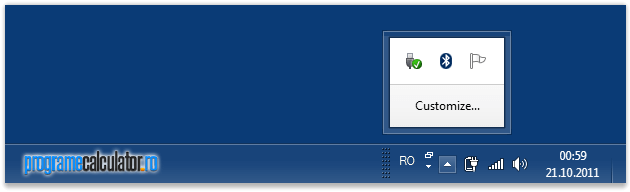 Faceți click-dreapta pe iconița Bluetooth-ului și alegeți opțiunea dorită:
- Send a File – pentru a trimite ceva de pe calculator spre telefon.
- Receive a File – pentru a trimite ceva de pe telefon spre calculator.
Indiferent de opțiunea aleasă se va deschide o fereastra în care va trebui să indicăm dispozitivul Bluetooth cu care dorim să permitem calculatorului să comunice asă ca vom adăuga în lista dispozitivelor permise telefonul nostru. Pentru a adăuga telefonul facem click pe butonul „Add a device„:

Porniți Bluetooth-ul telefonului mobil. În setările Bluetooth (din telefon) dați acestuia un nume apoi permiteți-i să se lase detectat (despre cum faceți asta nu am de unde să știu dat fiind că exista mii de telefoane diferite). După ce a-ți făcut acest lucru, Bluetooth-ul telefonului ar trebui să fie detectat de calculator:
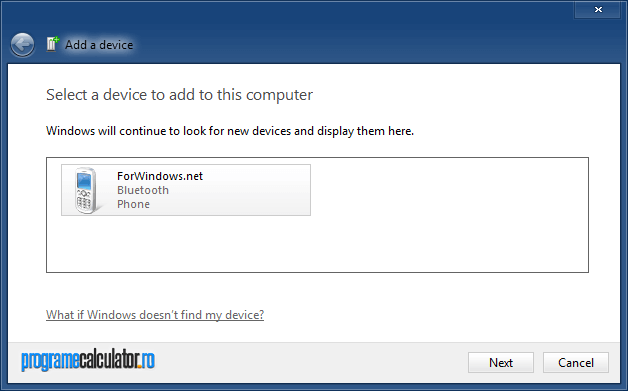
Selectați telefonul vostru apoi faceți click pe „Next„. În acel moment Windows va genera un cod de securitate care va trebui să-l introduceți în telefon atunci când acesta vă va cere să o faceți:
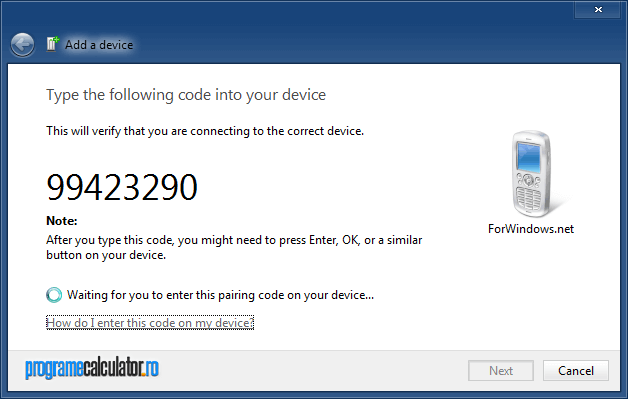
După introducerea codului de securitate în telefon Windows ne va înștiința că acesta a fost adăugat cu succes în lista dispozitivelor de încredere ce pot comunica cu calculatorul:
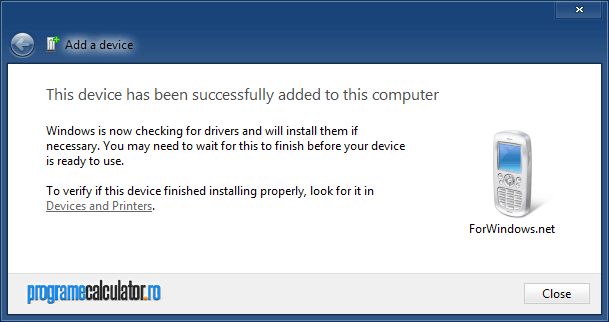
Notă: procedura este necesară doar la prima conectare a telefonul mobil la calculator.
Trimiterea unei poze / melodii prin Bluetooth, spre telefon
Cea mai simplă metodă de trimitere a unei poze / melodii (sau a oricărui alt fișier) din calculator spre telefon este următoarea:
Click-dreapta pe fișierul pe care dorim să-l trimitem » „Send to » Bluetooth device„:
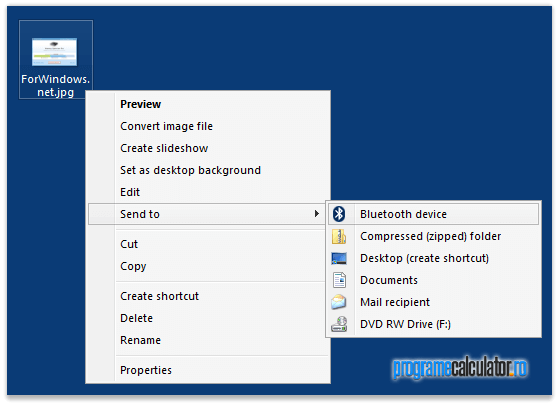
Vi se va cere să alegeți dispozitivul spre care doriți să trimiteți fișierul și după ce-l selectați se va iniția transferul fișierului de la calculator la telefon.
Trimiterea unei poze / melodii prin Bluetooth, spre calculator
Pentru a putea trimite fișiere (poze / melodii) de la telefon spre calculator trebuie să-i spunem Windows-ului că vrem să facem asta (măsură de securitate). Cum facem acest lucru ?!? E foarte simplu:
Click dreapta pe iconița Bluetooth-ului din Systray » „Receive a File„:
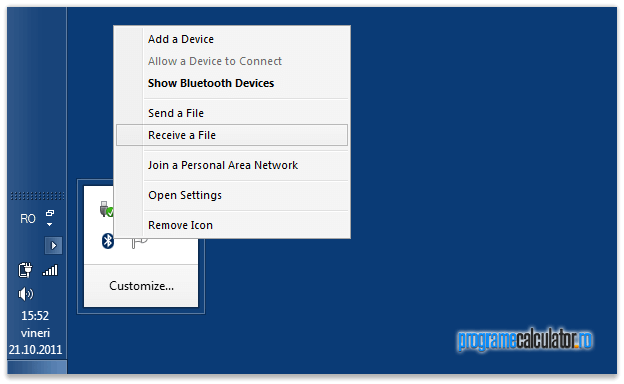
Apoi trimite-ți de pe telefon poza / melodia dorită și Windows va iniția transferul:
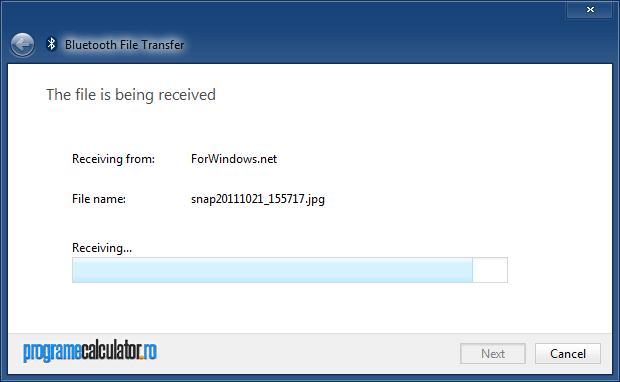
Imediat după ce fișierul a ajuns în calculator va trebui să indicăm locul în care dorim să fie salvat.
la mine nu mg bluetoothul
nush de ce
am reinstalat windos ul si knd am adaptat bluetooth in usb nu mi a apare insa sunetul se aude.. dc??ajutati ma pls….add yo_nutz06
nu apare fiindca nu ai driverul instalat. incearca sa descarci driverele cu DriverEasy: https://www.programecalculator.ro/program-pentru-identificarea-localizarea-descarcarea-si-instalarea-driverelor/
cum pot trimite melodii de you tube ?
unde sa le trimiti ?
as dori sa stu dak se poate cum sa trimit o melodie de p laptop p telefon k mie nu imi apare iconitza aceea jos si sunt noua in domeniu si am undeva bluetooth si dau send file dar problema e k nu imi apare telefonul desi am activat …..deci cum ar trebui sa procedez va rog raspuns
salutare.in primul rand vreau sa spun ca faci o treaba excelenta.am o problema:cand aleg send to,nu-mi apare bluetooth device.care sa fie problema?multumesc mult!
bluettoth-ul e conectat si activat ?
vreau si eu…..
vreau sa va intreb daca cu cablul de date de la telefon merge sa trimiti poze si melodi pentru ca atunci cand le conectez pe amandoua , nu stiu unde sa gasesc blututul la calculator si pe desktop nu e nici o sageata ???? ce sa fac ?
Da, merge sa transferi poze de pe telefon pe calculator prin cablul de date.
buna poi eu am adaptor bluetooth dar nu pot sa trmit nmk din calculator in telefon dc? dak sti va rog fff frumos sa imi raspunde ti la adresa de ym demicaadracu ms anticipat
cum pot sa trimit ceva de pe Pc pe tel si invers, cu cablu de date????
Sau prin bluetooth… Daca ma intrebi „cum” referindu-te la procedura, asta depinde de la telefon la telefon. Consulta-i manualul.
la mine nu apare sageata acea jos la leptop cu varful in sus va rog ma puteti ajut?
pai ce sistem de operare are calculatorul tau?
eu am windows 7 starter si cand dau click pe icoana de bluetooth nu apare send file/receive file…am tot cautaat dar nu stiu cum sa trimit din calc in tel sau pe alt calc….de primit am primit
unde apas sa apara blutut la calculator? va rog spunetimi adresa dea de mess matiesionut91 va rog frumos
mie nu imi apare send si Receive a File ! Oare de ce? multumesc
Pentru ca este dezactivat sau butonul pus pe „Off”.
mie nu’mi apare receive si send desi e pornit bluetooth’u nu stiu de ce
buna. Mie nu-mi apare Send to si nush cum sa trimit din calculator in telefon dar din telefon in calculator pot trimite :| i-mi zici te rog :o3 ?
multumesc din suflet uraaa am reusit
La mine problema e k de pe calculator pe telefon pot trimite dar invers nu.Am inteles k trebuie activat dar nuj cum.
Cand dau pe SEND TO, nu imi arata Bluetooth Device!! De ce??
buna. am si eu o problema legata de bluetooth. Imi gaseste telefonul la add device, apoi la connect to astept 2,3 minute si imi da eroarea „adding the device failed resulting in an unknown error. the reported error code is 0x80004005”. Mentionez ca timp de cateva secunde a mers, adica s-a conectat, mi-a dat codul de securitate, apoi a revenit la vesnica lui eroare.ce as putea face?
Multumesc din suflet! :)
eu am o problema fac tot ce spune mai sus dar cand se trimite de pe tel pe calculator se incarca putin si apoi ca cica am revocat de pe tel mentionex ca de pe comp pe tel merge. ce sa fac?
salut, am un laptop samsumg cu bluetooth incorporat. a mers bluetooth-ul dar dupa ce am instalat windows-ul 7 ultimate nu mai metge. imi detecteaza telefonul dar nu pot transfera fisiere. poti sa imi dai te rog o solutie, ca am incercat dar nu am reusit sa il fac sa mearga.
buna eu am incercat sa fac asa la inceput. am ales poza si am dat send by bluetooth to si am ales numele telefonului meu si al urma mi-a aparut o chestie care se numea filetransfermanager si in jos zicea sa dau add ca sa adaug fisierele pe care le vreau si le alegeam si imi aparea ca alege fiecare fisier si il trimite (arata o bara care se facea verde la si cand ai instala un joc)si alegeam fisierele si cand arata ca se incarca incepea si disparea cate unu pana dispareau toate si se stingea toata chestia aia. nush daca ai inteles ceva dar te rog ajuta-ma.
Bara de care vorbești afișează starea transferului și acesta, în cazul anumitor modele de telefon, dispare de îndată ce transferul a fost realizat. Caută în telefon cu cu un explorator de fișiere; mai mult ca sigur fotografiile au fost deja transferate.
dar am incercat si cu poze absolut noi si tot nu merge si as putea sa ma gandesc ca ar fi din cauza telefonului fiindca e praf nici sa trimit mesaje nu ma lasa sau sa pun alta cartela
si la poza de dinainte de penultima de mai sus mie cand dau la send to numi apare bluetooth device
Înseamnă că nu ai configurat corect adaptorul Bluetooth.
Va roooog sa ma scuzati dar puteti sami explicati macar sa incerc cum trag melodii de pe youtube pe telefon ? Ca nu mai pot ma enerveaza maxim. Scuze de deranj
Eu am cumparat BlueSoleil.Am avut Windows xp si am trecut pe Windows7 cu care care se pare ca nu e compatibil. Totul e bine pana ajung la acel cod pe care nu am de unde sa-l iau.Ce se poate face in acest caz?
Se vorbeste de Bluetooth Driver Installer si TOSHIBA Bluetooth Stack.
Testeaza-le.
Am un laptop Hp2000 si un Alcatel ot918 ,am activat bluettoh-ul pe telefon si l-am pus detectabl , dar orice as face , pc-ul nu imi detecteaza nici un dispozitiv cand dau cautare . De ce?
va rog sa-mi spuneti cum pot transfera mai multe fisiere(o singura data) de la smartphone la pc.Folosesc windows xp
Prin cablu de date.
stiu prin cablu de date ca tot asa am transferat pana acum.Prin bluetooth nu se poate?
Fi sigur că nu explodează nimic dacă încerci. Numai să fie compatibil driverul bluetooth pentru Windows XP! Bineînțeles, dacă pc-ul are așa ceva. Cât despre Windows, nu te-ai gândit să treci la Windows 7, XP-ul nemaiavând suport?
nu-mi permit cerintele sistemului sa pun windows7
tzeapa Camtasia Studio Software programul e in limba germana si nu are bluetoth
la mine e putin ciudat… dupa ce trimit fotografiile de pe telefon pe laptop dispar din folder daca il inchid…si nu stiu unde sa le caut…Ce pot face?
Configurează-l să primești pozele pe desktop.
Multumesc!!! O zi buna!
Am cumparat un adaptor bluetooth usb asus-bt400 si l-am conectat la un laptop asus k53e cu Win 7ultimate si nu imi apar in meniul bluetooth din bara trimitere sau primire fisiere.Pot doar trimite fisiere de pe pc pe telefon dar nu merge invers,in rest merge adaptorul bine.Ce ar putea avea adaptorul sau ce pot seta,mentionez ca nu-mi apar cele doua optiuni la bluetooth,send sau receive ?Multumesc !
Mulțumesc! Mi-a fost foarte utilă informația. Nu știam că am iconul bluetooth într-o lisă ascunsă, în bara de jos a ecranului.